<!DOCTYPE html>
	<html lang="vi" xmlns="http://www.w3.org/1999/xhtml" prefix="og: http://ogp.me/ns#">
	<head>
<title>Hướng Dẫn Cách Đặt Mật Khẩu Cho USB</title>
<meta name="description" content="Hướng Dẫn Cách Đặt Mật Khẩu Cho USB - Savefile - Tin Tức -...">
<meta name="author" content="Văn Phòng Phẩm, Máy Văn Phòng Tiến Thành - CÔNG TY TNHH TM QUỐC TẾ TIẾN THÀNH">
<meta name="copyright" content="Văn Phòng Phẩm, Máy Văn Phòng Tiến Thành - CÔNG TY TNHH TM QUỐC TẾ TIẾN THÀNH">
<meta name="robots" content="index, archive, follow, noodp">
<meta name="googlebot" content="index,archive,follow,noodp">
<meta name="msnbot" content="all,index,follow">
<meta name="generator" content="STC Infotech - Thiết kế website chuyên nghiệp Hải Dương - Hotline: 0969. 382 007">
<meta name="viewport" content="width=device-width, initial-scale=1">
<meta http-equiv="Content-Type" content="text/html; charset=utf-8">
<meta property="og:title" content="Hướng Dẫn Cách Đặt Mật Khẩu Cho USB">
<meta property="og:type" content="website">
<meta property="og:description" content="Savefile - Tin Tức - https&#x3A;&#x002F;&#x002F;tienthanhltd.com.vn&#x002F;news&#x002F;savefile&#x002F;tin-tuc-su-kien&#x002F;huong-dan-dat-mat-khau-cho-usb-dat-password-bao-ve-usb-68.html">
<meta property="og:site_name" content="Văn Phòng Phẩm, Máy Văn Phòng Tiến Thành - CÔNG TY TNHH TM QUỐC TẾ TIẾN THÀNH">
<meta property="og:url" content="https://vanphongphamhaiduong.com.vn/news/tin-tuc-su-kien/huong-dan-dat-mat-khau-cho-usb-dat-password-bao-ve-usb-68.html">
<link rel="shortcut icon" href="https://tienthanhltd.com.vn/uploads/tienthanh.png">
<link rel="canonical" href="https://vanphongphamhaiduong.com.vn/news/tin-tuc-su-kien/huong-dan-dat-mat-khau-cho-usb-dat-password-bao-ve-usb-68.html">
<link rel="alternate" href="https://tienthanhltd.com.vn/news/rss/" title="Tin Tức" type="application/rss+xml">
<link rel="alternate" href="https://tienthanhltd.com.vn/news/rss/tin-tuc-su-kien/" title="Tin Tức - Tin Tức - Sự kiện" type="application/rss+xml">
<link rel="alternate" href="https://tienthanhltd.com.vn/news/rss/thu-thuat-cong-nghe-thong-tin/" title="Tin Tức - Thủ Thuật Công Nghệ Thông Tin" type="application/rss+xml">
<link rel="preload" as="script" href="https://tienthanhltd.com.vn/assets/js/jquery/jquery.min.js">
<link rel="preload" as="script" href="https://tienthanhltd.com.vn/assets/js/language/vi.js">
<link rel="preload" as="script" href="https://tienthanhltd.com.vn/assets/js/global.js">
<link rel="preload" as="script" href="https://tienthanhltd.com.vn/assets/js/SmoothScroll.js">
<link rel="preload" as="script" href="https://tienthanhltd.com.vn/themes/default/js/news.js">
<link rel="preload" as="script" href="https://tienthanhltd.com.vn/themes/default/js/sticky-sidebar.js">
<link rel="preload" as="script" href="https://tienthanhltd.com.vn/themes/default/js/main.js">
<link rel="preload" as="script" href="https://tienthanhltd.com.vn//code.tidio.co/0oeiaqm3amrvxuupjhbgwcbdeq5btbh0.js">
<link rel="preload" as="script" href="https://tienthanhltd.com.vn/themes/default/js/bootstrap.min.js">
<link rel="StyleSheet" href="https://tienthanhltd.com.vn/assets/css/font-awesome.min.css">
<link rel="StyleSheet" href="https://tienthanhltd.com.vn/themes/default/css/bootstrap.min.css">
<link rel="StyleSheet" href="https://tienthanhltd.com.vn/themes/default/css/style.css">
<link rel="StyleSheet" href="https://tienthanhltd.com.vn/themes/default/css/style.responsive.css">
<link rel="StyleSheet" href="https://tienthanhltd.com.vn/themes/default/css/news.css">
<link rel="StyleSheet" href="https://tienthanhltd.com.vn/assets/css/default.vi.0.css?t=47">
<style>
	body{background: #fff;}
</style>
	</head>
	<body>
<div id="print">
	<div id="hd_print">
		<h2 class="pull-left">Văn Phòng Phẩm, Máy Văn Phòng Tiến Thành - CÔNG TY TNHH TM QUỐC TẾ TIẾN THÀNH</h2>
		<p class="pull-right"><a title="Văn Phòng Phẩm, Máy Văn Phòng Tiến Thành - CÔNG TY TNHH TM QUỐC TẾ TIẾN THÀNH" href="https://tienthanhltd.com.vn/">https://tienthanhltd.com.vn</a></p>
	</div>
	<div class="clear"></div>
	<hr />
	<div id="content">
		<h1>Hướng Dẫn Cách Đặt Mật Khẩu Cho USB</h1>
		<ul class="list-inline">
			<li>Thứ hai - 26/08/2019 00:09</li>
			<li class="hidden-print txtrequired"><em class="fa fa-print">&nbsp;</em><a title="In ra" href="javascript:;" onclick="window.print()">In ra</a></li>
			<li class="hidden-print txtrequired"><em class="fa fa-power-off">&nbsp;</em><a title="Đóng cửa sổ này" href="javascript:;" onclick="window.close()">Đóng cửa sổ này</a></li>
		</ul>
		<div class="clear"></div>
		<div id="hometext">
		</div>
		<div id="bodytext" class="clearfix">
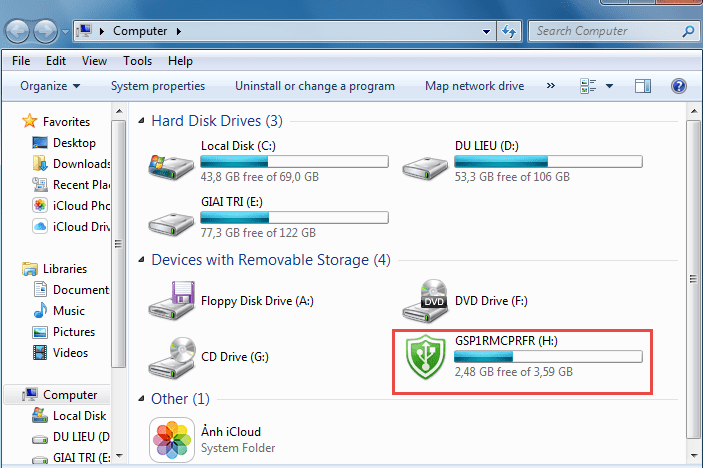
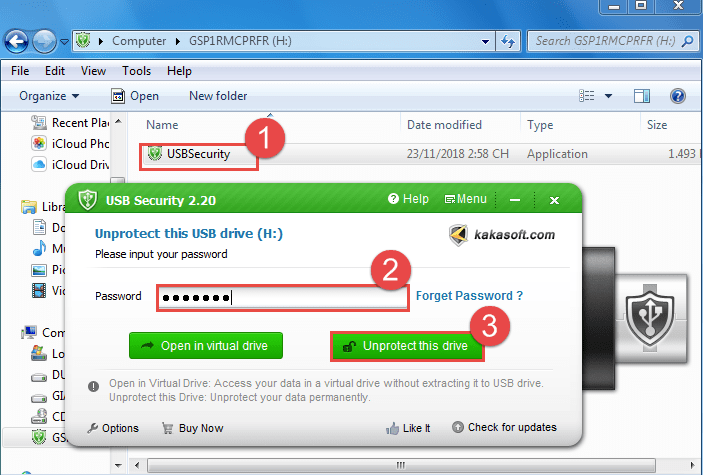
			<p><span style="font-size:16px;"><span style="font-family:Times New Roman,Times,serif;">Vâng, nếu như bạn đang có ý định&nbsp;<strong>đặt Password để bảo mật dữ liệu trong USB</strong>&nbsp;thì đây chính là một bài viết tuyệt vời dành cho bạn đó. Bởi vì trong bài hướng dẫn này mình sẽ chia sẻ với các bạn một phần mềm nhỏ gọn hỗ trợ đặt mật khẩu khi truy cập vào USB để tránh bị mất các dữ liệu quan trọng trong USB của bạn.</span></span></p><p><span style="font-size:16px;"><span style="font-family:Times New Roman,Times,serif;">Nói tóm lại là sau khi làm xong bài hướng dẫn này, muốn truy cập vào trong USB để xem nội dung thì bạn phải có mật khẩu thì mới xem được. Và toàn bộ dữ liệu của bạn sẽ được an toàn ! Chấm hết 🙂</span></span></p><h3><span style="font-size:20px;"><span style="font-family:Times New Roman,Times,serif;"><strong>I. Tạo mật khẩu cho USB bằng phần mềm USB Security</strong></span></span></h3><span style="font-size:16px;"><span style="font-family:Times New Roman,Times,serif;"><strong>Note</strong>: Bạn hãy nhớ mật khẩu mà bạn đã đặt nhé, nếu không tự tin nhớ được thì hãy ghi nó ra đâu đó. Bởi nếu mất mật khẩu thì bạn sẽ không lấy lại được dữ liệu đâu nhé. Và mình cũng khuyến khích các bạn nên thử với một chiếc usb chứa dữ liệu không quan trọng để test thử trước.</span></span><p><span style="font-size:16px;"><span style="font-family:Times New Roman,Times,serif;">+ Bước 1: Đầu tiên bạn hãy tải phần mềm USB Security về. (Search Google nhé..)<br  />+ Bước 2: Sau khi tải về thành công, bạn click đúp chuột vào file&nbsp;<code>*.exe</code>&nbsp;để chạy ứng dụng =&gt; rồi click&nbsp;<code>Accept</code>&nbsp;đồng ý với điều khoản của nhà phát triển.<br  /><img alt="dat mat khau cho usb 1" height="234" src="https://tienthanhltd.com.vn/uploads/news/2019_08/dat-mat-khau-cho-usb-1.png" width="635" /><br  />Sau đó click chọn&nbsp;<code>USB</code>&nbsp;của bạn =&gt; và nhấn&nbsp;<code>Install</code>&nbsp;để cài đặt.<br  /><img alt="dat mat khau cho usb 2" height="238" src="https://tienthanhltd.com.vn/uploads/news/2019_08/dat-mat-khau-cho-usb-2.png" width="631" /><br  />Khi cài đặt hoàn tất, bạn nhấn&nbsp;<code>Finish</code>&nbsp;để khởi chạy.<br  /><img alt="dat mat khau cho usb 3" height="234" src="https://tienthanhltd.com.vn/uploads/news/2019_08/dat-mat-khau-cho-usb-3.png" width="634" /><br  />+ Bước 3: Lúc này ứng dụng sẽ tự động mở USB lên.&nbsp;Tại giao diện USB Security, bạn thiết lập như sau:</span></span></p><ul>	<li><span style="font-size:16px;"><span style="font-family:Times New Roman,Times,serif;"><strong>Set New Password:</strong>&nbsp;Nhập mật khẩu mà bạn muốn đặt.</span></span></li>	<li><span style="font-size:16px;"><span style="font-family:Times New Roman,Times,serif;"><strong>Comfirm password:</strong>&nbsp;Xác nhận lại mật khẩu.</span></span></li>	<li><span style="font-size:16px;"><span style="font-family:Times New Roman,Times,serif;"><strong>Password Hint (Optional):</strong>&nbsp;Bạn nhập mật khẩu gợi nhớ (đề phòng lúc quên mật khẩu có thể lấy lại được)</span></span></li></ul><p><span style="font-size:16px;"><span style="font-family:Times New Roman,Times,serif;">=&gt; Rồi bạn click chọn&nbsp;<code>Protect</code>&nbsp;để thiết lập là được.<br  /><img alt="dat mat khau cho usb 4" height="566" src="https://tienthanhltd.com.vn/uploads/news/2019_08/dat-mat-khau-cho-usb-4.png" width="780" /></span></span></p><p><span style="font-size:16px;"><span style="font-family:Times New Roman,Times,serif;">Sau đó bạn click vào&nbsp;<code>Exit</code>&nbsp;để thoát.<br  /><img alt="dat mat khau cho usb 5" height="226" src="https://tienthanhltd.com.vn/uploads/news/2019_08/dat-mat-khau-cho-usb-5.png" width="627" /></span></span><br  />&nbsp;</p><h3><span style="font-size:20px;"><span style="font-family:Times New Roman,Times,serif;"><strong>II. Hướng dẫn mở khoá mật khẩu USB</strong></span></span></h3><p><span style="font-size:16px;"><span style="font-family:Times New Roman,Times,serif;">+ Bước 1: Sau khi thiết lập khoá USB, bạn có thể truy cập vào Computer (This PC) để xem kết quả. Lúc này icon của USB của bạn sẽ có biểu tượng như hình bên dưới.</span></span></p><p><span style="font-size:16px;"><span style="font-family:Times New Roman,Times,serif;">Bạn click mở USB như bình thường…<br  /><img alt="dat mat khau cho usb 6" height="468" src="https://tienthanhltd.com.vn/uploads/news/2019_08/dat-mat-khau-cho-usb-6.png" width="703" /><br  />Nhưng lúc này bạn sẽ không thấy được bất kỳ file nào của mình trên USB cả, mà chỉ thấy một file&nbsp;<code>USBSecurity</code>&nbsp;duy nhất. Bạn click vào đó.<br  /><img alt="dat mat khau cho usb 7" height="415" src="https://tienthanhltd.com.vn/uploads/news/2019_08/dat-mat-khau-cho-usb-7.png" width="701" /><br  />Và chọn nhập mật khẩu =&gt; rồi nhấn&nbsp;<code>Open in virtual drive</code>&nbsp;để mở khoá USB.<br  /><img alt="dat mat khau cho usb 8" height="225" src="https://tienthanhltd.com.vn/uploads/news/2019_08/dat-mat-khau-cho-usb-8.png" width="625" /><br  />Sau khi mở khoá USB thì bạn có thể xem dữ liệu, cũng như sao chép/ xoá… file trên USB như bình thường.<br  /><img alt="dat mat khau cho usb 9" height="475" src="https://tienthanhltd.com.vn/uploads/news/2019_08/dat-mat-khau-cho-usb-9.png" width="704" /></span></span></p><h3><span style="font-size:20px;"><span style="font-family:Times New Roman,Times,serif;"><strong>III. Hướng dẫn gở bỏ phần mềm mã khoá USB</strong></span></span></h3><p><span style="font-size:16px;"><span style="font-family:Times New Roman,Times,serif;">Trong trường hợp bạn muốn xóa bỏ mật khẩu USB đi thì bạn làm như sau:</span></span></p><p><span style="font-size:16px;"><span style="font-family:Times New Roman,Times,serif;">Truy cập vào USB và click chạy file&nbsp;<code>USBSecurity</code>&nbsp;=&gt; Nhập&nbsp;<code>Password</code>&nbsp;của bạn vào =&gt; và nhấn&nbsp;<code>Uprotect this drive</code>.<br  /><img alt="dat mat khau cho usb 10" height="475" src="https://tienthanhltd.com.vn/uploads/news/2019_08/dat-mat-khau-cho-usb-10.png" width="703" /><br  />Rồi xác nhận&nbsp;<code>OK</code>&nbsp;để gở bỏ mật khẩu.<br  /><img alt="dat mat khau cho usb 12" height="157" src="https://tienthanhltd.com.vn/uploads/news/2019_08/dat-mat-khau-cho-usb-12.png" width="303" /><br  />Sau đó chọn&nbsp;<code>Uninstall</code>&nbsp;để xóa chúng ra khỏi USB là dược.<br  /><img alt="dat mat khau cho usb 11" height="226" src="https://tienthanhltd.com.vn/uploads/news/2019_08/dat-mat-khau-cho-usb-11.png" width="625" /></span></span><br  /><span style="font-size:24px;"><span style="font-family:Times New Roman,Times,serif;"><strong>Lời kết</strong></span></span></p><p><span style="font-size:16px;"><span style="font-family:Times New Roman,Times,serif;">Okay, như vậy là mình vừa hướng dẫn rất chi tiết cho các bạn&nbsp;<strong>cách đặt mật khẩu cho USB</strong>&nbsp;để bảo mật dữ liệu quan trọng rồi nhé. Hi vọng bài hướng dẫn này sẽ hữu ích với bạn.</span></span></p><p><span style="font-size:16px;"><span style="font-family:Times New Roman,Times,serif;">Chúc các bạn thành công !</span></span></p>
		</div>
				<div id="author">
						<p>
				<strong>Nguồn tin:</strong>
				CÔNG TY TNHH THƯƠNG MẠI QUỐC TẾ TIẾN THÀNH:
			</p>
		</div>
	</div>
	<div id="footer" class="clearfix">
		<div id="url">
			<strong>URL của bản tin này: </strong><a href="https://tienthanhltd.com.vn/news/tin-tuc-su-kien/huong-dan-dat-mat-khau-cho-usb-dat-password-bao-ve-usb-68.html" title="Hướng Dẫn Cách Đặt Mật Khẩu Cho USB">https://tienthanhltd.com.vn/news/tin-tuc-su-kien/huong-dan-dat-mat-khau-cho-usb-dat-password-bao-ve-usb-68.html</a>

		</div>
		<div class="clear"></div>
		<div class="copyright">
			&copy; Văn Phòng Phẩm, Máy Văn Phòng Tiến Thành - CÔNG TY TNHH TM QUỐC TẾ TIẾN THÀNH
		</div>
		<div id="contact">
			<a href="mailto:mxt002@gmail.com">mxt002@gmail.com</a>
		</div>
	</div>
</div>
        <div id="timeoutsess" class="chromeframe">
            Bạn đã không sử dụng Site, <a onclick="timeoutsesscancel();" href="https://tienthanhltd.com.vn/#">Bấm vào đây để duy trì trạng thái đăng nhập</a>. Thời gian chờ: <span id="secField"> 60 </span> giây
        </div>
        <div id="openidResult" class="nv-alert" style="display:none"></div>
        <div id="openidBt" data-result="" data-redirect=""></div>
<div id="run_cronjobs" style="visibility:hidden;display:none;"><img alt="" src="/index.php?second=cronjobs&amp;p=w5zJ13Xa" width="1" height="1" /></div>
<script src="https://tienthanhltd.com.vn/assets/js/jquery/jquery.min.js"></script>
<script>var nv_base_siteurl="/",nv_lang_data="vi",nv_lang_interface="vi",nv_name_variable="nv",nv_fc_variable="op",nv_lang_variable="language",nv_module_name="news",nv_func_name="savefile",nv_is_user=0, nv_my_ofs=-4,nv_my_abbr="EDT",nv_cookie_prefix="t28bc_s1kMe",nv_check_pass_mstime=1738000,nv_area_admin=0,nv_safemode=0,theme_responsive=1,nv_is_recaptcha=0;</script>
<script src="https://tienthanhltd.com.vn/assets/js/language/vi.js"></script>
<script src="https://tienthanhltd.com.vn/assets/js/global.js"></script>
<script src="https://tienthanhltd.com.vn/assets/js/SmoothScroll.js"></script>
<script src="https://tienthanhltd.com.vn/themes/default/js/news.js"></script>
<script src="https://tienthanhltd.com.vn/themes/default/js/sticky-sidebar.js"></script>
<script src="https://tienthanhltd.com.vn/themes/default/js/main.js"></script>
<script src="https://tienthanhltd.com.vn//code.tidio.co/0oeiaqm3amrvxuupjhbgwcbdeq5btbh0.js"></script>
<script src="https://tienthanhltd.com.vn/themes/default/js/bootstrap.min.js"></script>
</body>
</html>