<!DOCTYPE html>
	<html lang="vi" xmlns="http://www.w3.org/1999/xhtml" prefix="og: http://ogp.me/ns#">
	<head>
<title>Hướng dẫn cách khắc phục lỗi Automatic Repair win 10</title>
<meta name="description" content="Hướng dẫn cách khắc phục lỗi Automatic Repair win 10 - Savefile - Tin Tức -...">
<meta name="author" content="Văn Phòng Phẩm, Máy Văn Phòng Tiến Thành - CÔNG TY TNHH TM QUỐC TẾ TIẾN THÀNH">
<meta name="copyright" content="Văn Phòng Phẩm, Máy Văn Phòng Tiến Thành - CÔNG TY TNHH TM QUỐC TẾ TIẾN THÀNH">
<meta name="robots" content="index, archive, follow, noodp">
<meta name="googlebot" content="index,archive,follow,noodp">
<meta name="msnbot" content="all,index,follow">
<meta name="generator" content="STC Infotech - Thiết kế website chuyên nghiệp Hải Dương - Hotline: 0969. 382 007">
<meta name="viewport" content="width=device-width, initial-scale=1">
<meta http-equiv="Content-Type" content="text/html; charset=utf-8">
<meta property="og:title" content="Hướng dẫn cách khắc phục lỗi Automatic Repair win 10">
<meta property="og:type" content="website">
<meta property="og:description" content="Savefile - Tin Tức - https&#x3A;&#x002F;&#x002F;tienthanhltd.com.vn&#x002F;news&#x002F;savefile&#x002F;tin-tuc-su-kien&#x002F;huong-dan-cach-khac-phuc-loi-automatic-repair-win-10-94.html">
<meta property="og:site_name" content="Văn Phòng Phẩm, Máy Văn Phòng Tiến Thành - CÔNG TY TNHH TM QUỐC TẾ TIẾN THÀNH">
<meta property="og:url" content="https://vanphongphamhaiduong.com.vn/news/tin-tuc-su-kien/huong-dan-cach-khac-phuc-loi-automatic-repair-win-10-94.html">
<link rel="shortcut icon" href="https://tienthanhltd.com.vn/uploads/tienthanh.png">
<link rel="canonical" href="https://vanphongphamhaiduong.com.vn/news/tin-tuc-su-kien/huong-dan-cach-khac-phuc-loi-automatic-repair-win-10-94.html">
<link rel="alternate" href="https://tienthanhltd.com.vn/news/rss/" title="Tin Tức" type="application/rss+xml">
<link rel="alternate" href="https://tienthanhltd.com.vn/news/rss/tin-tuc-su-kien/" title="Tin Tức - Tin Tức - Sự kiện" type="application/rss+xml">
<link rel="alternate" href="https://tienthanhltd.com.vn/news/rss/thu-thuat-cong-nghe-thong-tin/" title="Tin Tức - Thủ Thuật Công Nghệ Thông Tin" type="application/rss+xml">
<link rel="preload" as="script" href="https://tienthanhltd.com.vn/assets/js/jquery/jquery.min.js">
<link rel="preload" as="script" href="https://tienthanhltd.com.vn/assets/js/language/vi.js">
<link rel="preload" as="script" href="https://tienthanhltd.com.vn/assets/js/global.js">
<link rel="preload" as="script" href="https://tienthanhltd.com.vn/assets/js/SmoothScroll.js">
<link rel="preload" as="script" href="https://tienthanhltd.com.vn/themes/default/js/news.js">
<link rel="preload" as="script" href="https://tienthanhltd.com.vn/themes/default/js/sticky-sidebar.js">
<link rel="preload" as="script" href="https://tienthanhltd.com.vn/themes/default/js/main.js">
<link rel="preload" as="script" href="https://tienthanhltd.com.vn//code.tidio.co/0oeiaqm3amrvxuupjhbgwcbdeq5btbh0.js">
<link rel="preload" as="script" href="https://tienthanhltd.com.vn/themes/default/js/bootstrap.min.js">
<link rel="StyleSheet" href="https://tienthanhltd.com.vn/assets/css/font-awesome.min.css">
<link rel="StyleSheet" href="https://tienthanhltd.com.vn/themes/default/css/bootstrap.min.css">
<link rel="StyleSheet" href="https://tienthanhltd.com.vn/themes/default/css/style.css">
<link rel="StyleSheet" href="https://tienthanhltd.com.vn/themes/default/css/style.responsive.css">
<link rel="StyleSheet" href="https://tienthanhltd.com.vn/themes/default/css/news.css">
<link rel="StyleSheet" href="https://tienthanhltd.com.vn/assets/css/default.vi.0.css?t=47">
<style>
	body{background: #fff;}
</style>
	</head>
	<body>
<div id="print">
	<div id="hd_print">
		<h2 class="pull-left">Văn Phòng Phẩm, Máy Văn Phòng Tiến Thành - CÔNG TY TNHH TM QUỐC TẾ TIẾN THÀNH</h2>
		<p class="pull-right"><a title="Văn Phòng Phẩm, Máy Văn Phòng Tiến Thành - CÔNG TY TNHH TM QUỐC TẾ TIẾN THÀNH" href="https://tienthanhltd.com.vn/">https://tienthanhltd.com.vn</a></p>
	</div>
	<div class="clear"></div>
	<hr />
	<div id="content">
		<h1>Hướng dẫn cách khắc phục lỗi Automatic Repair win 10</h1>
		<ul class="list-inline">
			<li>Thứ năm - 27/02/2020 21:14</li>
			<li class="hidden-print txtrequired"><em class="fa fa-print">&nbsp;</em><a title="In ra" href="javascript:;" onclick="window.print()">In ra</a></li>
			<li class="hidden-print txtrequired"><em class="fa fa-power-off">&nbsp;</em><a title="Đóng cửa sổ này" href="javascript:;" onclick="window.close()">Đóng cửa sổ này</a></li>
		</ul>
		<div class="clear"></div>
		<div id="hometext">
			Khi sử dụng hệ điều hành Windows, người dùng thường gặp phải lỗi Automatic Repair win 10 gây ra khá nhiều bất tiện. Vậy, nguyên nhân nào gây ra tình trạng lỗi này và cách khắc phục lỗi ra sao? Chúng ta hãy cùng tìm hiểu trong bài viết này.
		</div>
		<div id="bodytext" class="clearfix">
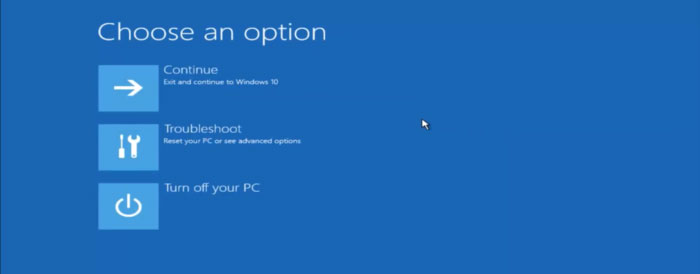
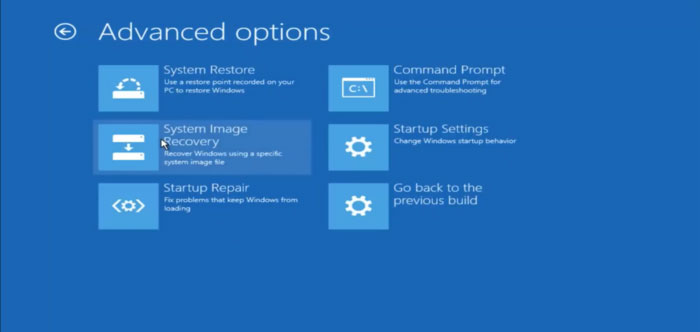
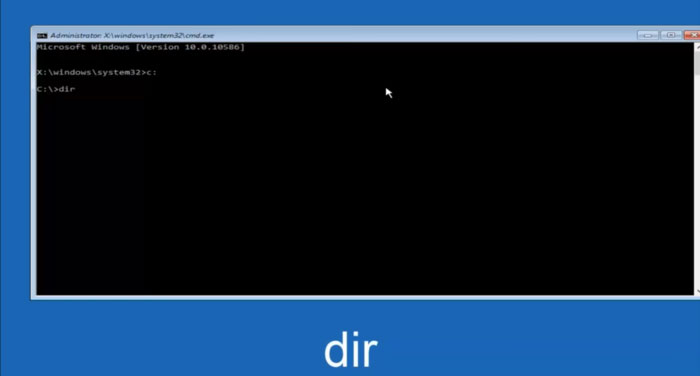
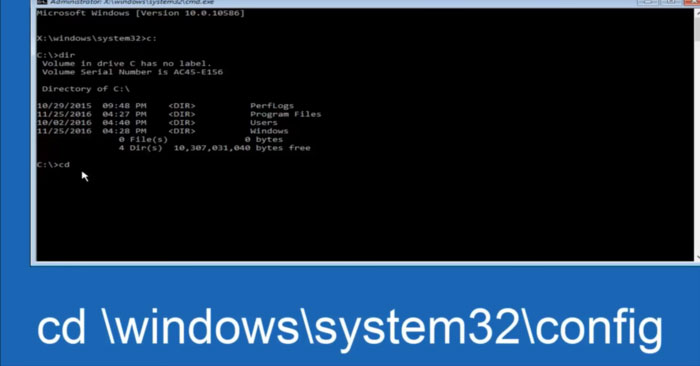
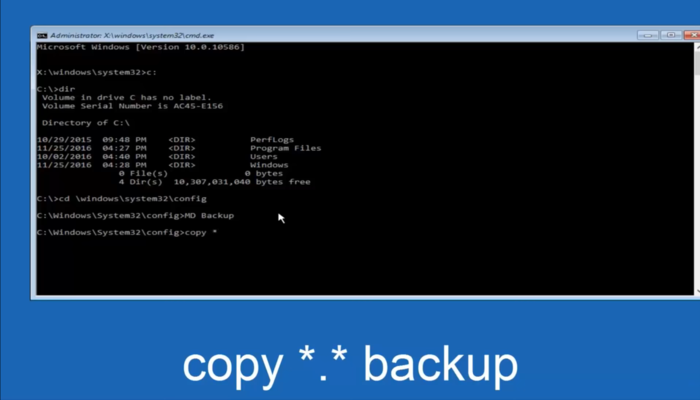
			<h2><span style="font-size:16px;"><span style="font-family:Times New Roman,Times,serif;"><strong>I. Lỗi Automatic Repair win 10 do đâu?</strong></span></span></h2><p><span style="font-size:16px;"><span style="font-family:Times New Roman,Times,serif;">Đôi khi trong quá trình sử dụng máy tính, bạn sẽ thấy thiết bị của mình không thể hiển thị giao diện bình thường. Thay vào đó sẽ là một màn hình xanh cùng dòng thông báo&nbsp;<strong>Automatic Repair couldn’t repair your PC.&nbsp;</strong>Cùng với đó là các tùy chọn khác nhau khiến khá nhiều người bối rối không biết nên xử lý như thế nào.</span></span></p><p><span style="font-size:16px;"><span style="font-family:Times New Roman,Times,serif;">Thật ra, nguyên nhân gây&nbsp;<a href="https://f-p-t.com/loi-automatic-repair-win-10.html" rel="noopener noreferrer" target="_blank">lỗi Automatic Repair win 10</a>&nbsp;khá đơn giản. Nếu máy tính của bạn tắt không đúng cách do các nguyên nhân khách quan (nguồn điện bị ngắt/ hết pin đột ngột), dữ liệu trong Registry sẽ nhanh chóng lấp đầy mục lỗi. Điều này khiến cho phần ổ cứng của bạn gặp phải sự cố bởi không có khoảng thời gian chờ để sao lưu dữ liệu như bình thường.</span></span></p><h3><span style="font-size:16px;"><span style="font-family:Times New Roman,Times,serif;"><strong>II. Hướng dẫn cách khắc phục lỗi đơn giản nhất</strong></span></span></h3><p><span style="font-size:16px;"><span style="font-family:Times New Roman,Times,serif;">Hệ điều hành Windows 10 thường gặp phải lỗi Automatic Repair khá bất tiện. Khi gặp phải lỗi này, máy tính của bạn sẽ hiển thị một màn hình xanh, không thể truy cập được các ứng dụng khác. Lúc này, bạn hãy thực hiện các bước khắc phục lỗi theo hướng dẫn như sau.<br  /><img alt="loi automatic repair win 10" height="230" src="https://tienthanhltd.com.vn/uploads/news/2020_02/loi-automatic-repair-win-10.jpg" width="700" /><br  /><strong>Bước 1</strong>:&nbsp;Trong menu lỗi Automatic Repair, lựa chọn tính năng<strong>&nbsp;Advanced Options.&nbsp;</strong><br  /><img alt="loi automatic repair win 10 1" height="274" src="https://tienthanhltd.com.vn/uploads/news/2020_02/loi-automatic-repair-win-10-1.jpg" width="700" /><br  /><strong>Bước 2:</strong>&nbsp;Trong cửa sổ mới, click chọn vào nút&nbsp;<strong>Trouble Shoot.&nbsp;</strong><br  /><img alt="loi automatic repair win 10 2" height="288" src="https://tienthanhltd.com.vn/uploads/news/2020_02/loi-automatic-repair-win-10-2.jpg" width="700" /><br  /><strong>Bước 3</strong>: Ở phần này, click chọn nút&nbsp;<strong>Advanced Options.&nbsp;</strong><br  /><img alt="loi automatic repair win 10 3" height="332" src="https://tienthanhltd.com.vn/uploads/news/2020_02/loi-automatic-repair-win-10-3.jpg" width="700" /><br  /><strong>Bước 4:</strong>&nbsp;Một cửa sổ mới sẽ hiển thị trên màn hình. Hãy click chuột vào ô&nbsp;<strong>System Image Recovery.&nbsp;</strong>Lúc này, bạn sẽ nhìn thấy cửa sổ CMD với các tệp lệnh. Hãy nhập vào dòng lệnh chữ&nbsp;<strong>C:<br  /><img alt="loi automatic repair win 10 4" height="378" src="https://tienthanhltd.com.vn/uploads/news/2020_02/loi-automatic-repair-win-10-4.jpg" width="700" /><br  />Bước 5:</strong>&nbsp;Trong ô lệnh mới xuất hiện, gõ chữ&nbsp;<strong>dir.<br  /><img alt="loi automatic repair win 10 5" height="376" src="https://tienthanhltd.com.vn/uploads/news/2020_02/loi-automatic-repair-win-10-5.jpg" width="700" /><br  />Bước 6</strong>: Ở tệp lệnh mới, bạn gõ theo đường dẫn sau:&nbsp;<strong>cd\windows\system32\config.<br  /><img alt="loi automatic repair win 10 6" height="366" src="https://tienthanhltd.com.vn/uploads/news/2020_02/loi-automatic-repair-win-10-6.jpg" width="700" /><br  />Bước 7:</strong>&nbsp;Tiếp tục gõ vào cụm từ&nbsp;<strong>MD backup&nbsp;</strong>ở phần tệp lệnh mới hiện ra trên màn hình CMD.<br  /><strong><img alt="Hướng dẫn cách khắc phục lỗi Automatic Repair trên Windows 10 8" height="400" src="https://tienthanhltd.com.vn/uploads/news/2020_02/huong-dan-cach-khac-phuc-loi-automatic-repair-tren-windows-10-8.png" width="700" /><br  />Bước 8</strong>: Trong dòng lệnh mới nhất, gõ vào cụm từ&nbsp;<strong>copy *.* backup<br  /><img alt="Hướng dẫn cách khắc phục lỗi Automatic Repair trên Windows 10 9" height="400" src="https://tienthanhltd.com.vn/uploads/news/2020_02/huong-dan-cach-khac-phuc-loi-automatic-repair-tren-windows-10-9.png" width="700" /><br  />Bước 9:</strong>&nbsp;Một đoạn tệp lệnh sẽ được hiển thị trong cửa sổ CMD. Hãy tiếp tục nhập vào cụm từ&nbsp;<strong>CD regback<br  /><img alt="Hướng dẫn cách khắc phục lỗi Automatic Repair trên Windows 10 10" height="400" src="https://tienthanhltd.com.vn/uploads/news/2020_02/huong-dan-cach-khac-phuc-loi-automatic-repair-tren-windows-10-10.png" width="700" /><br  />Bước 10:</strong>&nbsp;Tiếp tục gõ lại từ&nbsp;<strong>dir&nbsp;</strong>để các tệp lệnh được vận hành đúng tính năng.<br  /><strong><img alt="Hướng dẫn cách khắc phục lỗi Automatic Repair trên Windows 10 11" height="400" src="https://tienthanhltd.com.vn/uploads/news/2020_02/huong-dan-cach-khac-phuc-loi-automatic-repair-tren-windows-10-11.png" width="700" /><br  />Bước 11:</strong>&nbsp;Gõ vào ô lệnh dưới cùng cụm từ&nbsp;<strong>copy *.* ..<br  /><img alt="Hướng dẫn cách khắc phục lỗi Automatic Repair trên Windows 10 12" height="400" src="https://tienthanhltd.com.vn/uploads/news/2020_02/huong-dan-cach-khac-phuc-loi-automatic-repair-tren-windows-10-12.png" width="700" /><br  />Bước 12</strong>: Gõ chữ A để các tệp lệnh được lưu lại.<br  /><strong><img alt="Hướng dẫn cách khắc phục lỗi Automatic Repair trên Windows 10 13" height="400" src="https://tienthanhltd.com.vn/uploads/news/2020_02/huong-dan-cach-khac-phuc-loi-automatic-repair-tren-windows-10-13.png" width="700" /><br  />Bước 13:</strong>&nbsp;Gõ&nbsp;<strong>exit&nbsp;</strong>để kết thúc quá trình sửa lỗi. Sau khi bạn gõ từ này, cửa sổ CMD sẽ được đóng lại.<br  /><strong><img alt="Hướng dẫn cách khắc phục lỗi Automatic Repair trên Windows 10 14" height="400" src="https://tienthanhltd.com.vn/uploads/news/2020_02/huong-dan-cach-khac-phuc-loi-automatic-repair-tren-windows-10-14.png" width="700" /></strong><br  />Lúc này, màn hình máy tính sẽ quay trở về giao diện ban đầu với các lựa chọn cơ bản. Bạn hãy chọn&nbsp;<strong>Turn off your PC</strong>&nbsp;sau đó khởi động lại. Lúc này, nguyên nhân gây lỗi đã được khắc phục nên máy tính của bạn sẽ không hiển thị màn hình Automatic Repair nữa.</span></span><br  /><strong><span style="font-size:16px;"><span style="font-family:Times New Roman,Times,serif;"><img alt="Hướng dẫn cách khắc phục lỗi Automatic Repair trên Windows 10 15" height="400" src="https://tienthanhltd.com.vn/uploads/news/2020_02/huong-dan-cach-khac-phuc-loi-automatic-repair-tren-windows-10-15.png" width="700" /><br  />Chúc các bạn Fix lỗi thành công!</span></span></strong><br  /><br  /><br  /><br  /><br  /><br  /><br  /><br  /><br  /><br  /><br  /><br  /><br  /><br  /><br  /><br  /><br  /><br  /><br  /><br  />&nbsp;</p>
		</div>
				<div id="author">
						<p>
				<strong>Nguồn tin:</strong>
				Công ty TNHH Thương Mại Quốc Tế Tiến Thành.:
			</p>
		</div>
	</div>
	<div id="footer" class="clearfix">
		<div id="url">
			<strong>URL của bản tin này: </strong><a href="https://tienthanhltd.com.vn/news/tin-tuc-su-kien/huong-dan-cach-khac-phuc-loi-automatic-repair-win-10-94.html" title="Hướng dẫn cách khắc phục lỗi Automatic Repair win 10">https://tienthanhltd.com.vn/news/tin-tuc-su-kien/huong-dan-cach-khac-phuc-loi-automatic-repair-win-10-94.html</a>

		</div>
		<div class="clear"></div>
		<div class="copyright">
			&copy; Văn Phòng Phẩm, Máy Văn Phòng Tiến Thành - CÔNG TY TNHH TM QUỐC TẾ TIẾN THÀNH
		</div>
		<div id="contact">
			<a href="mailto:mxt002@gmail.com">mxt002@gmail.com</a>
		</div>
	</div>
</div>
        <div id="timeoutsess" class="chromeframe">
            Bạn đã không sử dụng Site, <a onclick="timeoutsesscancel();" href="https://tienthanhltd.com.vn/#">Bấm vào đây để duy trì trạng thái đăng nhập</a>. Thời gian chờ: <span id="secField"> 60 </span> giây
        </div>
        <div id="openidResult" class="nv-alert" style="display:none"></div>
        <div id="openidBt" data-result="" data-redirect=""></div>
<div id="run_cronjobs" style="visibility:hidden;display:none;"><img alt="" src="/index.php?second=cronjobs&amp;p=z1L7y7Eg" width="1" height="1" /></div>
<script src="https://tienthanhltd.com.vn/assets/js/jquery/jquery.min.js"></script>
<script>var nv_base_siteurl="/",nv_lang_data="vi",nv_lang_interface="vi",nv_name_variable="nv",nv_fc_variable="op",nv_lang_variable="language",nv_module_name="news",nv_func_name="savefile",nv_is_user=0, nv_my_ofs=-4,nv_my_abbr="EDT",nv_cookie_prefix="t28bc_s1kMe",nv_check_pass_mstime=1738000,nv_area_admin=0,nv_safemode=0,theme_responsive=1,nv_is_recaptcha=0;</script>
<script src="https://tienthanhltd.com.vn/assets/js/language/vi.js"></script>
<script src="https://tienthanhltd.com.vn/assets/js/global.js"></script>
<script src="https://tienthanhltd.com.vn/assets/js/SmoothScroll.js"></script>
<script src="https://tienthanhltd.com.vn/themes/default/js/news.js"></script>
<script src="https://tienthanhltd.com.vn/themes/default/js/sticky-sidebar.js"></script>
<script src="https://tienthanhltd.com.vn/themes/default/js/main.js"></script>
<script src="https://tienthanhltd.com.vn//code.tidio.co/0oeiaqm3amrvxuupjhbgwcbdeq5btbh0.js"></script>
<script src="https://tienthanhltd.com.vn/themes/default/js/bootstrap.min.js"></script>
</body>
</html>