<!DOCTYPE html>
	<html lang="vi" xmlns="http://www.w3.org/1999/xhtml" prefix="og: http://ogp.me/ns#">
	<head>
<title>Cách tăng kích cỡ chữ trên máy tính &#40;Windows 10, Windows 7&#41;</title>
<meta name="description" content="Cách tăng kích cỡ chữ trên máy tính &#40;Windows 10, Windows 7&#41; - Savefile - Tin Tức -...">
<meta name="author" content="Văn Phòng Phẩm, Máy Văn Phòng Tiến Thành - CÔNG TY TNHH TM QUỐC TẾ TIẾN THÀNH">
<meta name="copyright" content="Văn Phòng Phẩm, Máy Văn Phòng Tiến Thành - CÔNG TY TNHH TM QUỐC TẾ TIẾN THÀNH">
<meta name="robots" content="index, archive, follow, noodp">
<meta name="googlebot" content="index,archive,follow,noodp">
<meta name="msnbot" content="all,index,follow">
<meta name="generator" content="STC Infotech - Thiết kế website chuyên nghiệp Hải Dương - Hotline: 0969. 382 007">
<meta name="viewport" content="width=device-width, initial-scale=1">
<meta http-equiv="Content-Type" content="text/html; charset=utf-8">
<meta property="og:title" content="Cách tăng kích cỡ chữ trên máy tính &#40;Windows 10, Windows 7&#41;">
<meta property="og:type" content="website">
<meta property="og:description" content="Savefile - Tin Tức - https&#x3A;&#x002F;&#x002F;tienthanhltd.com.vn&#x002F;news&#x002F;savefile&#x002F;tin-tuc-su-kien&#x002F;cach-tang-kich-co-chu-tren-may-tinh-windows-10-windows-7-62.html">
<meta property="og:site_name" content="Văn Phòng Phẩm, Máy Văn Phòng Tiến Thành - CÔNG TY TNHH TM QUỐC TẾ TIẾN THÀNH">
<meta property="og:url" content="https://vanphongphamhaiduong.com.vn/news/tin-tuc-su-kien/cach-tang-kich-co-chu-tren-may-tinh-windows-10-windows-7-62.html">
<link rel="shortcut icon" href="https://tienthanhltd.com.vn/uploads/tienthanh.png">
<link rel="canonical" href="https://vanphongphamhaiduong.com.vn/news/tin-tuc-su-kien/cach-tang-kich-co-chu-tren-may-tinh-windows-10-windows-7-62.html">
<link rel="alternate" href="https://tienthanhltd.com.vn/news/rss/" title="Tin Tức" type="application/rss+xml">
<link rel="alternate" href="https://tienthanhltd.com.vn/news/rss/tin-tuc-su-kien/" title="Tin Tức - Tin Tức - Sự kiện" type="application/rss+xml">
<link rel="alternate" href="https://tienthanhltd.com.vn/news/rss/thu-thuat-cong-nghe-thong-tin/" title="Tin Tức - Thủ Thuật Công Nghệ Thông Tin" type="application/rss+xml">
<link rel="preload" as="script" href="https://tienthanhltd.com.vn/assets/js/jquery/jquery.min.js">
<link rel="preload" as="script" href="https://tienthanhltd.com.vn/assets/js/language/vi.js">
<link rel="preload" as="script" href="https://tienthanhltd.com.vn/assets/js/global.js">
<link rel="preload" as="script" href="https://tienthanhltd.com.vn/assets/js/SmoothScroll.js">
<link rel="preload" as="script" href="https://tienthanhltd.com.vn/themes/default/js/news.js">
<link rel="preload" as="script" href="https://tienthanhltd.com.vn/themes/default/js/sticky-sidebar.js">
<link rel="preload" as="script" href="https://tienthanhltd.com.vn/themes/default/js/main.js">
<link rel="preload" as="script" href="https://tienthanhltd.com.vn//code.tidio.co/0oeiaqm3amrvxuupjhbgwcbdeq5btbh0.js">
<link rel="preload" as="script" href="https://tienthanhltd.com.vn/themes/default/js/bootstrap.min.js">
<link rel="StyleSheet" href="https://tienthanhltd.com.vn/assets/css/font-awesome.min.css">
<link rel="StyleSheet" href="https://tienthanhltd.com.vn/themes/default/css/bootstrap.min.css">
<link rel="StyleSheet" href="https://tienthanhltd.com.vn/themes/default/css/style.css">
<link rel="StyleSheet" href="https://tienthanhltd.com.vn/themes/default/css/style.responsive.css">
<link rel="StyleSheet" href="https://tienthanhltd.com.vn/themes/default/css/news.css">
<link rel="StyleSheet" href="https://tienthanhltd.com.vn/assets/css/default.vi.0.css?t=47">
<style>
	body{background: #fff;}
</style>
	</head>
	<body>
<div id="print">
	<div id="hd_print">
		<h2 class="pull-left">Văn Phòng Phẩm, Máy Văn Phòng Tiến Thành - CÔNG TY TNHH TM QUỐC TẾ TIẾN THÀNH</h2>
		<p class="pull-right"><a title="Văn Phòng Phẩm, Máy Văn Phòng Tiến Thành - CÔNG TY TNHH TM QUỐC TẾ TIẾN THÀNH" href="https://tienthanhltd.com.vn/">https://tienthanhltd.com.vn</a></p>
	</div>
	<div class="clear"></div>
	<hr />
	<div id="content">
		<h1>Cách tăng kích cỡ chữ trên máy tính &#40;Windows 10, Windows 7&#41;</h1>
		<ul class="list-inline">
			<li>Thứ sáu - 19/07/2019 03:11</li>
			<li class="hidden-print txtrequired"><em class="fa fa-print">&nbsp;</em><a title="In ra" href="javascript:;" onclick="window.print()">In ra</a></li>
			<li class="hidden-print txtrequired"><em class="fa fa-power-off">&nbsp;</em><a title="Đóng cửa sổ này" href="javascript:;" onclick="window.close()">Đóng cửa sổ này</a></li>
		</ul>
		<div class="clear"></div>
		<div id="hometext">
		</div>
		<div id="bodytext" class="clearfix">
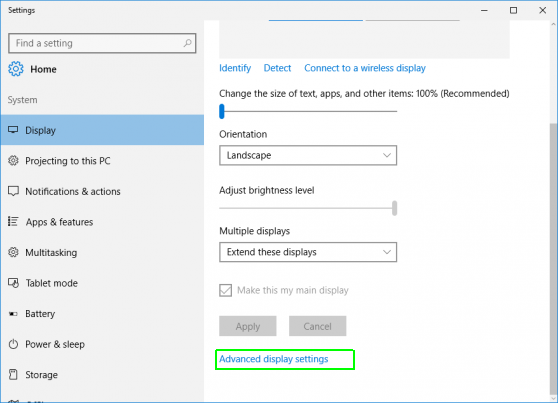
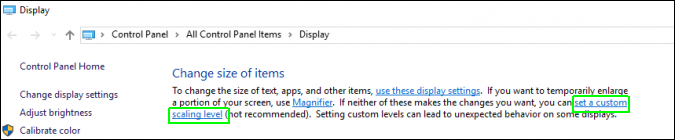
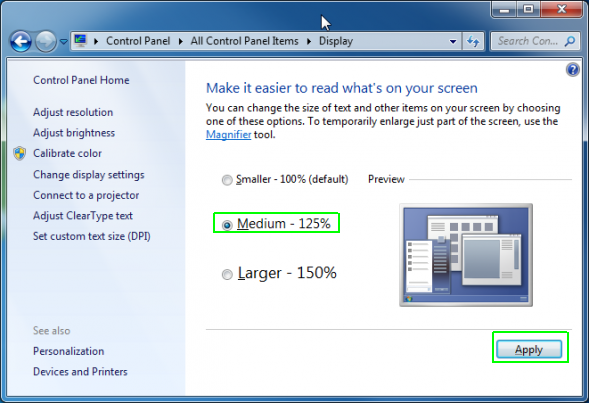
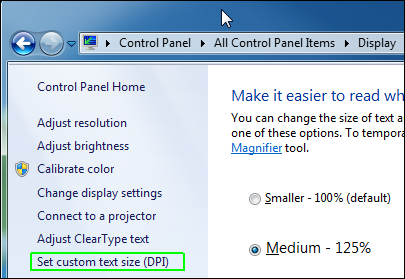
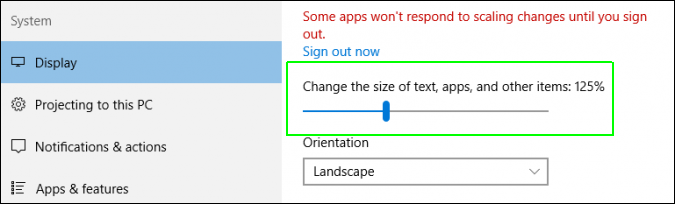
			<p><span style="font-size:14px;"><strong>Nếu bạn đang sử dụng màn hình lớn, văn bản và phông chữ nhỏ trên màn hình có thể làm phiền bạn và bạn có thể gặp khó khăn khi đọc văn bản chính xác.&nbsp;Bây giờ bạn có thể làm cho văn bản lớn hơn và dễ đọc hơn trong Windows.</strong></span></p><p><span style="font-size:14px;">Các bước sau sẽ giúp bạn thay đổi kích cỡ chữ&nbsp; và làm cho chỡ lớn hơn trong hệ thống Windows.<br  /><img alt="1" height="335" src="https://tienthanhltd.com.vn/uploads/news/2019_07/1.jpg" width="670" /></span><br  /><span style="font-size:20px;"><strong>Thay đổi font chữ hệ thống trên Win 10</strong></span></p><p><span style="font-size:14px;">1. Nhấp chuột phải vào màn hình nền và chọn&nbsp;<strong>Display settings</strong>.<br  /><img alt="2" height="261" src="https://tienthanhltd.com.vn/uploads/news/2019_07/2.png" width="227" /><br  />2.&nbsp;Trượt thanh&nbsp;<strong>“Change the size of text, apps…”&nbsp;</strong>sang bên phải&nbsp;để làm cho cỡ chỡ lớn hơn. Hoặc trượt nó sang bên trái để làm cho chúng nhỏ hơn.&nbsp;Thanh trượt di chuyển theo gia số 25% . Bạn có thể tăng kích thước lên tới 175%<br  /><img alt="3" height="204" src="https://tienthanhltd.com.vn/uploads/news/2019_07/3.png" width="675" /></span></p><p><span style="font-size:14px;">Bạn sẽ nhận thấy kích cỡ chữ thay đổi ngay lập tức, nhưng bạn sẽ không thấy mọi thứ trở nên lớn hơn (hoặc nhỏ hơn) cho đến khi bạn khởi động lại hoặc đăng nhập và đăng xuất. Nếu bạn hài lòng với kích cỡ chữ, bạn có thể dừng ở đây.</span></p><p><span style="font-size:14px;">Tuy nhiên, nếu bạn muốn thử tăng tỷ lệ tùy chỉnh hoặc điều chỉnh kích thước phông chữ của các thành phần UI cụ thể (ví dụ: thanh tiêu đề, biểu tượng), hãy tiếp tục với bước 3.</span></p><p><span style="font-size:14px;">3. &nbsp;&nbsp;Nhấp vào&nbsp;<strong>“Advanced Display Settings”</strong>&nbsp;ở cuối cửa sổ cài đặt.<br  /><img alt="4" height="403" src="https://tienthanhltd.com.vn/uploads/news/2019_07/4.png" width="558" /><br  />4.&nbsp;Nhấp vào&nbsp;<strong>“Advanced sizing of text and other items”</strong>&nbsp;ở dưới cùng của cửa sổ.<br  /><img alt="5" height="403" src="https://tienthanhltd.com.vn/uploads/news/2019_07/5.png" width="558" /><br  />Một màn hình với một số lựa chọn hiển thị xuất hiện.&nbsp;Từ đây, bạn có thể chọn<br  />A.) Đặt tỷ lệ phần trăm tùy chỉnh (ví dụ: 115%) hoặc<br  />B.) Tinh chỉnh kích cỡ chữ của các thành phần cụ thể như Menu và Biểu tượng.</span></p><p><span style="font-size:14px;">5.&nbsp;Nhấp vào<strong>&nbsp;“Set a custom scaling level”</strong>&nbsp;bên dưới&nbsp;Change size of items.&nbsp;<br  /><img alt="6" height="140" src="https://tienthanhltd.com.vn/uploads/news/2019_07/6.png" width="675" /><br  />Một cửa sổ bật lên xuất hiện với một cây thước nhỏ trong đó.&nbsp;<strong>Nhấp vào hộp tỷ lệ phần trăm, nhập một số và nhấp vào Ok.&nbsp;</strong>Kiểm tra các kích cỡ khác nhau cho đến khi bạn tìm thấy một cái bạn thích.<br  /><img alt="7" height="277" src="https://tienthanhltd.com.vn/uploads/news/2019_07/7.png" width="380" /><br  />6. Chọn thành phần UI bạn muốn thay đổi, chọn kích cỡ chữ và chọn<strong>&nbsp;“Bold”</strong>&nbsp;nếu bạn muốn chữ in đậm.&nbsp;Lặp lại các bước này khi cần thiết cho các thanh&nbsp;Title bars (Tiêu đề), Menus, Message boxes (Hộp thông báo), Palette titles (Tiêu đề bảng màu), Icons (Biểu tượng)&nbsp;&nbsp;and Tool tips&nbsp;(Công cụ).<br  /><img alt="8" height="186" src="https://tienthanhltd.com.vn/uploads/news/2019_07/8.png" width="596" /><br  />6.&nbsp;Nhấp vào<strong>&nbsp;Apply.&nbsp;</strong>Windows sẽ khiến bạn chờ đợi hoặc yêu cầu bạn đăng xuất và đăng nhập lại (trong trường hợp mở rộng) trước khi bạn thấy các thay đổi.<br  /><img alt="9" height="266" src="https://tienthanhltd.com.vn/uploads/news/2019_07/9.png" width="620" /></span><br  /><span style="font-size:20px;"><strong>Tăng kích cỡ chữ trong Win 7</strong></span><br  /><span style="font-size:14px;">1.&nbsp;Nhấp chuột phải vào màn hình nền và chọn&nbsp;<strong>Screen Resolution<br  /><img alt="1" height="334" src="https://tienthanhltd.com.vn/uploads/news/2019_07/1.png" width="238" /></strong><br  />2. &nbsp;&nbsp;Nhấp vào<strong>&nbsp;“Make text and other items larger or smaller”<br  /><br  /><img alt="2" height="403" src="https://tienthanhltd.com.vn/uploads/news/2019_07/2_1.png" width="540" /></strong><br  />3.&nbsp;Chọn tỷ lệ phần trăm<strong>:Smaller, Medium&nbsp;</strong>hoặc&nbsp;<strong>Larger (100, 125 hoặc 150% )</strong>&nbsp;và nhấp vào&nbsp;<strong>Apply.<br  /><br  /><img alt="4" height="403" src="https://tienthanhltd.com.vn/uploads/news/2019_07/4_1.png" width="589" /></strong></span></p><p><span style="font-size:14px;">4.&nbsp;<strong>Đăng xuất và bật lại</strong>&nbsp;(hoặc khởi động lại máy tính).</span></p><p><span style="font-size:14px;">Nếu bạn hài lòng với kết quả, dừng lại ở đây.&nbsp;Nếu không, bạn có thể thử đặt tùy chỉnh %.</span></p><p><span style="font-size:14px;">5.&nbsp;Nhấp vào&nbsp;<strong>“Set custom text size (DPI)”</strong>&nbsp;trong điều hướng bên trái sau khi bạn điều hướng trở lại Display settings window.</span></p><p><span style="font-size:14px;"><strong><img alt="5" height="279" src="https://tienthanhltd.com.vn/uploads/news/2019_07/5_1.png" width="405" /></strong><br  />Một cửa sổ bật lên với một thước kẻ xuất hiện.</span></p><p><span style="font-size:14px;">6.<strong>&nbsp;Nhập một số vào ô %</strong>&nbsp;(ví dụ: 135 %) và nhấp vào&nbsp;<strong>Ok</strong>.<br  /><img alt="6" height="283" src="https://tienthanhltd.com.vn/uploads/news/2019_07/6_1.png" width="394" /></span></p><p><span style="font-size:14px;">7.&nbsp;Nhấp vào<strong>&nbsp;Apply</strong>&nbsp;trên màn hình tiếp theo, sau đó đăng nhập và đăng xuất.<br  /><img alt="7" height="403" src="https://tienthanhltd.com.vn/uploads/news/2019_07/7_1.png" width="589" /></span></p><p><br  />&nbsp;</p>
		</div>
				<div id="author">
						<p>
				<strong>Nguồn tin:</strong>
				CÔNG TY TNHH THƯƠNG MẠI QUỐC TẾ TIẾN THÀNH
			</p>
		</div>
	</div>
	<div id="footer" class="clearfix">
		<div id="url">
			<strong>URL của bản tin này: </strong><a href="https://tienthanhltd.com.vn/news/tin-tuc-su-kien/cach-tang-kich-co-chu-tren-may-tinh-windows-10-windows-7-62.html" title="Cách tăng kích cỡ chữ trên máy tính &#40;Windows 10, Windows 7&#41;">https://tienthanhltd.com.vn/news/tin-tuc-su-kien/cach-tang-kich-co-chu-tren-may-tinh-windows-10-windows-7-62.html</a>

		</div>
		<div class="clear"></div>
		<div class="copyright">
			&copy; Văn Phòng Phẩm, Máy Văn Phòng Tiến Thành - CÔNG TY TNHH TM QUỐC TẾ TIẾN THÀNH
		</div>
		<div id="contact">
			<a href="mailto:mxt002@gmail.com">mxt002@gmail.com</a>
		</div>
	</div>
</div>
        <div id="timeoutsess" class="chromeframe">
            Bạn đã không sử dụng Site, <a onclick="timeoutsesscancel();" href="https://tienthanhltd.com.vn/#">Bấm vào đây để duy trì trạng thái đăng nhập</a>. Thời gian chờ: <span id="secField"> 60 </span> giây
        </div>
        <div id="openidResult" class="nv-alert" style="display:none"></div>
        <div id="openidBt" data-result="" data-redirect=""></div>
<script src="https://tienthanhltd.com.vn/assets/js/jquery/jquery.min.js"></script>
<script>var nv_base_siteurl="/",nv_lang_data="vi",nv_lang_interface="vi",nv_name_variable="nv",nv_fc_variable="op",nv_lang_variable="language",nv_module_name="news",nv_func_name="savefile",nv_is_user=0, nv_my_ofs=-4,nv_my_abbr="EDT",nv_cookie_prefix="t28bc_s1kMe",nv_check_pass_mstime=1738000,nv_area_admin=0,nv_safemode=0,theme_responsive=1,nv_is_recaptcha=0;</script>
<script src="https://tienthanhltd.com.vn/assets/js/language/vi.js"></script>
<script src="https://tienthanhltd.com.vn/assets/js/global.js"></script>
<script src="https://tienthanhltd.com.vn/assets/js/SmoothScroll.js"></script>
<script src="https://tienthanhltd.com.vn/themes/default/js/news.js"></script>
<script src="https://tienthanhltd.com.vn/themes/default/js/sticky-sidebar.js"></script>
<script src="https://tienthanhltd.com.vn/themes/default/js/main.js"></script>
<script src="https://tienthanhltd.com.vn//code.tidio.co/0oeiaqm3amrvxuupjhbgwcbdeq5btbh0.js"></script>
<script src="https://tienthanhltd.com.vn/themes/default/js/bootstrap.min.js"></script>
</body>
</html>