<!DOCTYPE html>
	<html lang="vi" xmlns="http://www.w3.org/1999/xhtml" prefix="og: http://ogp.me/ns#">
	<head>
<title>Cách loại bỏ password khi Share máy in trong mạng LAN</title>
<meta name="description" content="Cách loại bỏ password khi Share máy in trong mạng LAN - Savefile - Tin Tức -...">
<meta name="author" content="Văn Phòng Phẩm, Máy Văn Phòng Tiến Thành - CÔNG TY TNHH TM QUỐC TẾ TIẾN THÀNH">
<meta name="copyright" content="Văn Phòng Phẩm, Máy Văn Phòng Tiến Thành - CÔNG TY TNHH TM QUỐC TẾ TIẾN THÀNH">
<meta name="robots" content="index, archive, follow, noodp">
<meta name="googlebot" content="index,archive,follow,noodp">
<meta name="msnbot" content="all,index,follow">
<meta name="generator" content="STC Infotech - Thiết kế website chuyên nghiệp Hải Dương - Hotline: 0969. 382 007">
<meta name="viewport" content="width=device-width, initial-scale=1">
<meta http-equiv="Content-Type" content="text/html; charset=utf-8">
<meta property="og:title" content="Cách loại bỏ password khi Share máy in trong mạng LAN">
<meta property="og:type" content="website">
<meta property="og:description" content="Savefile - Tin Tức - https&#x3A;&#x002F;&#x002F;tienthanhltd.com.vn&#x002F;news&#x002F;savefile&#x002F;tin-tuc-su-kien&#x002F;cach-loai-bo-password-khi-share-may-in-trong-mang-lan-73.html">
<meta property="og:site_name" content="Văn Phòng Phẩm, Máy Văn Phòng Tiến Thành - CÔNG TY TNHH TM QUỐC TẾ TIẾN THÀNH">
<meta property="og:url" content="https://vanphongphamhaiduong.com.vn/news/tin-tuc-su-kien/cach-loai-bo-password-khi-share-may-in-trong-mang-lan-73.html">
<link rel="shortcut icon" href="https://tienthanhltd.com.vn/uploads/tienthanh.png">
<link rel="canonical" href="https://vanphongphamhaiduong.com.vn/news/tin-tuc-su-kien/cach-loai-bo-password-khi-share-may-in-trong-mang-lan-73.html">
<link rel="alternate" href="https://tienthanhltd.com.vn/news/rss/" title="Tin Tức" type="application/rss+xml">
<link rel="alternate" href="https://tienthanhltd.com.vn/news/rss/tin-tuc-su-kien/" title="Tin Tức - Tin Tức - Sự kiện" type="application/rss+xml">
<link rel="alternate" href="https://tienthanhltd.com.vn/news/rss/thu-thuat-cong-nghe-thong-tin/" title="Tin Tức - Thủ Thuật Công Nghệ Thông Tin" type="application/rss+xml">
<link rel="preload" as="script" href="https://tienthanhltd.com.vn/assets/js/jquery/jquery.min.js">
<link rel="preload" as="script" href="https://tienthanhltd.com.vn/assets/js/language/vi.js">
<link rel="preload" as="script" href="https://tienthanhltd.com.vn/assets/js/global.js">
<link rel="preload" as="script" href="https://tienthanhltd.com.vn/assets/js/SmoothScroll.js">
<link rel="preload" as="script" href="https://tienthanhltd.com.vn/themes/default/js/news.js">
<link rel="preload" as="script" href="https://tienthanhltd.com.vn/themes/default/js/sticky-sidebar.js">
<link rel="preload" as="script" href="https://tienthanhltd.com.vn/themes/default/js/main.js">
<link rel="preload" as="script" href="https://tienthanhltd.com.vn//code.tidio.co/0oeiaqm3amrvxuupjhbgwcbdeq5btbh0.js">
<link rel="preload" as="script" href="https://tienthanhltd.com.vn/themes/default/js/bootstrap.min.js">
<link rel="StyleSheet" href="https://tienthanhltd.com.vn/assets/css/font-awesome.min.css">
<link rel="StyleSheet" href="https://tienthanhltd.com.vn/themes/default/css/bootstrap.min.css">
<link rel="StyleSheet" href="https://tienthanhltd.com.vn/themes/default/css/style.css">
<link rel="StyleSheet" href="https://tienthanhltd.com.vn/themes/default/css/style.responsive.css">
<link rel="StyleSheet" href="https://tienthanhltd.com.vn/themes/default/css/news.css">
<link rel="StyleSheet" href="https://tienthanhltd.com.vn/assets/css/default.vi.0.css?t=47">
<style>
	body{background: #fff;}
</style>
	</head>
	<body>
<div id="print">
	<div id="hd_print">
		<h2 class="pull-left">Văn Phòng Phẩm, Máy Văn Phòng Tiến Thành - CÔNG TY TNHH TM QUỐC TẾ TIẾN THÀNH</h2>
		<p class="pull-right"><a title="Văn Phòng Phẩm, Máy Văn Phòng Tiến Thành - CÔNG TY TNHH TM QUỐC TẾ TIẾN THÀNH" href="https://tienthanhltd.com.vn/">https://tienthanhltd.com.vn</a></p>
	</div>
	<div class="clear"></div>
	<hr />
	<div id="content">
		<h1>Cách loại bỏ password khi Share máy in trong mạng LAN</h1>
		<ul class="list-inline">
			<li>Thứ năm - 26/09/2019 04:43</li>
			<li class="hidden-print txtrequired"><em class="fa fa-print">&nbsp;</em><a title="In ra" href="javascript:;" onclick="window.print()">In ra</a></li>
			<li class="hidden-print txtrequired"><em class="fa fa-power-off">&nbsp;</em><a title="Đóng cửa sổ này" href="javascript:;" onclick="window.close()">Đóng cửa sổ này</a></li>
		</ul>
		<div class="clear"></div>
		<div id="hometext">
		</div>
		<div id="bodytext" class="clearfix">
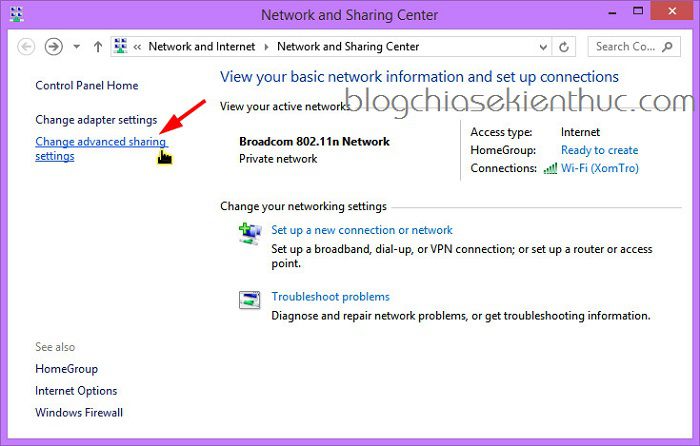
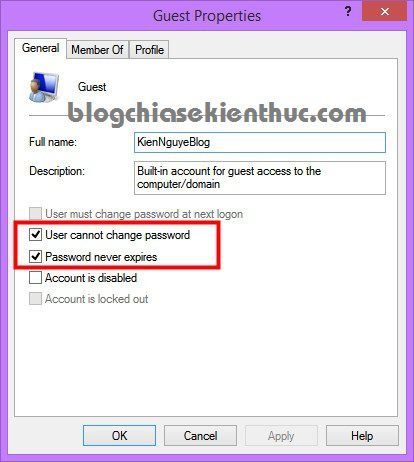
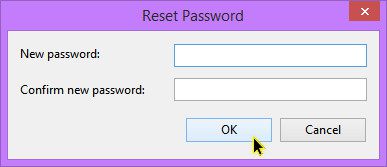
			<p><span style="font-size:20px;"><span style="font-family:Times New Roman,Times,serif;">Có rất nhiều bạn có hỏi mình là tại sao khi truy cập vào các máy tính khác trong cùng một mạng LAN thì nó đòi đăng nhập User và Password và làm thế nào để loại bỏ khung đăng nhập đó. Mình thì thì cũng hay gặp những trường hợp như thế này, và để khắc phục vấn đề này thì thông thường&nbsp;chúng ta chỉ cần thiết lập lại một chút là xong, cũng rất đơn giản thôi.</span></span></p><p><span style="font-size:20px;"><span style="font-family:Times New Roman,Times,serif;">Cụ thể là như thế này, chúng ta chỉ cần tính năng&nbsp;<strong>Turn off password protected sharing</strong>&nbsp;đi là sẽ loại bỏ được khung đăng nhập trong mạng LAN.</span></span></p><p><span style="font-size:20px;"><span style="font-family:Times New Roman,Times,serif;">Có nghĩa là khi&nbsp;bạn tích vào dòng này thì những máy tính khác trong mạng LAN có thể truy cập vào máy tính bạn một cách dễ dàng và không cần phải nhập ID hay mật khẩu gì cả. Thường thì trong các công ty hay tổ chức.. thì họ&nbsp;luôn thiết lập lựa chọn tính năng này&nbsp;để tiện hơn trong quá trình làm việc, giúp bạn<em>&nbsp;chia sẻ máy in trong mạng LAN, chia sẻ file trong mạng LAN…</em>&nbsp;được đơn giản hơn.</span></span></p><h3><span style="font-size:24px;"><span style="font-family:Times New Roman,Times,serif;"><strong>1. Làm thế nào để loại bỏ khung đăng nhập trong mạng LAN ?</strong></span></span></h3><p><span style="font-size:20px;"><span style="font-family:Times New Roman,Times,serif;">Vâng, chính là tính năng&nbsp;<em>Turn off password protected sharing</em>&nbsp;đó các bạn, mình sẽ nói qua về cách tắt/mở tính năng này để cho các bạn dễ hình dung hơn. Vì mình biết nhiều bạn đọc xong mấy dòng trên kia (nhất là mấy newber) vẫn chưa hiểu mình đang nói gì đâu.</span></span><br  /><span style="font-size:20px;"><span style="font-family:Times New Roman,Times,serif;">Bạn mở hộp thoại Run ra bằng cách nhấn tổ hợp phím&nbsp;<code>Windows + R</code>&nbsp;=&gt; nhập lệnh&nbsp;<code>control</code>&nbsp;=&gt; và nhấn&nbsp;<code>Enter</code>&nbsp;để truy cập vào&nbsp;<code>Control Panel</code>&nbsp;và lựa chọn&nbsp;<code>Network and center</code>&nbsp;(trên Win 10 thì bạn vào theo đường dẫn&nbsp;<em>Control Panel\Network and Internet\Network and Sharing Center</em>) và nhấn vào tùy chọn&nbsp;<code>Change advanced sharing settings</code>.</span></span></p><blockquote><p><span style="font-size:20px;"><span style="font-family:Times New Roman,Times,serif;">Hoặc một cách truy cập khác đó là nhấn chuột phải vào biểu tượng mạng ở dưới thanh Taskbar (gần đồng hồ hệ thống) =&gt; chọn&nbsp;<code>Open Network and Sharing Center</code>. Lúc này sẽ xuất hiện một cửa sổ như hình bên dưới:</span></span></p></blockquote><p><span style="font-size:20px;"><span style="font-family:Times New Roman,Times,serif;">Bạn hãy chọn&nbsp;<code>Change advanced sharing settings</code>&nbsp;để vào phần thiết lập.<br  /><img alt="1" height="446" src="https://tienthanhltd.com.vn/uploads/news/2019_09/1.jpg" width="700" /><br  />Tại đây bạn hãy tích vào dòng&nbsp;<code>Turn off password protected sharing</code>&nbsp;và nhấn vào&nbsp;<code>Save Changes</code>&nbsp;để lưu lại thiết lập.<br  /><img alt="2" height="446" src="https://tienthanhltd.com.vn/uploads/news/2019_09/2.jpg" width="700" /></span></span><br  /><span style="font-size:24px;"><span style="font-family:Times New Roman,Times,serif;"><strong>2. Fix lỗi không lưu được thiết lập&nbsp;Turn off password protected sharing</strong></span></span></p><p><span style="font-size:20px;"><span style="font-family:Times New Roman,Times,serif;">Việc thiết lập tắt mật khẩu trong mạng LAN mặc dù rất đơn giản và dễ thực hiện. Tuy nhiên, vẫn có trường hợp xấu xảy ra nhé, và trường hợp xấu ở đây đó là bạn đã vào phần cài đặt để thiết lập chọn chế độ&nbsp;<code>Turn off password protected sharing</code>&nbsp;và sau đó thực hiện lưu lại rồi nhưng khi nhấn&nbsp;<strong>Save Changes</strong>&nbsp;thì lại không có tác dụng gì, khi bạn bật lên nó lại trở về mặc định ? Lý do tại làm sao nhỉ ?</span></span></p><p><span style="font-size:20px;"><span style="font-family:Times New Roman,Times,serif;">Mình cũng gặp lỗi này vài lần rồi, và thực sự rất khó chịu đấy. Qua một vài lần tìm cách khắc phục lỗi này thì mình sẽ tổng hợp lại một số phương pháp hiệu quả nhất để xử lý lỗi này. Nếu như bạn cũng đăng bế tắc với lỗi cù chuối này thì hãy thử áp dụng xem sao nhé.</span></span></p><h4><span style="font-size:20px;"><span style="font-family:Times New Roman,Times,serif;"><strong>Cách 1: Loại bỏ mật khẩu tài khoản Guest</strong></span></span></h4><p><span style="font-size:20px;"><span style="font-family:Times New Roman,Times,serif;">Bạn hãy làm theo hướng dẫn như sau: Mở hộp thoại Run&nbsp;(<code>Windows + R</code>) =&gt; nhập vào lệnh&nbsp;<code>control userpasswords2</code>&nbsp;và nhấn&nbsp;<code>OK</code>&nbsp;để thực hiện.<br  /><img alt="3" height="213" src="https://tienthanhltd.com.vn/uploads/news/2019_09/3.jpg" width="413" /><br  />&nbsp;</span></span><span style="font-size:20px;"><span style="font-family:Times New Roman,Times,serif;">Cửa sổ&nbsp;<code>User Accounts</code>&nbsp;hiện ra, bạn chọn tài khoản&nbsp;<code>Guest</code>&nbsp;=&gt; chọn tính năng&nbsp;<code>Reset Password<br  /><img alt="4" height="517" src="https://tienthanhltd.com.vn/uploads/news/2019_09/4.jpg" width="477" /></code><br  />Cửa sổ đặt password hiện ra như hình bên dưới, bạn hãy để trống và nhấn&nbsp;<code>OK</code>&nbsp;để hoàn tất việc loại bỏ mật khẩu tài khoản Guest.<br  /><img alt="5" height="167" src="https://tienthanhltd.com.vn/uploads/news/2019_09/5.jpg" width="387" /></span></span><br  /><span style="font-size:20px;"><span style="font-family:Times New Roman,Times,serif;">Xong rồi, bây giờ bạn hãy Restart lại máy tính và thiết lập lại tính năng&nbsp;<em>Turn off password protected sharing</em>&nbsp;xem đã lưu lại được chưa nhé.</span></span></p><h4><span style="font-size:20px;"><span style="font-family:Times New Roman,Times,serif;"><strong>Cách 2: Thiết lập lại tài khoản Guest</strong></span></span></h4><p><span style="font-size:20px;"><span style="font-family:Times New Roman,Times,serif;">+ Bước 1: Bạn mở&nbsp;<strong>Local Users and Group</strong>&nbsp;bằng cách: Nhấn chuột phải vào&nbsp;<code>This PC</code>&nbsp;(Computer) =&gt; chọn&nbsp;<code>Manage</code>&nbsp;=&gt; chọn tiếp&nbsp;<code>Local Users and Group</code>&nbsp;=&gt; chọn thư mục&nbsp;<code>Users</code>&nbsp;=&gt; nháy đúp vào tài khoản Guest</span></span></p><blockquote><p><span style="font-size:20px;"><span style="font-family:Times New Roman,Times,serif;"><strong>Tips:</strong>&nbsp;Bạn có thể mở nhanh&nbsp;Local Users and Group bằng cách sử dụng lệnh&nbsp;<code>lusrmgr.msc</code>&nbsp;trong hộp thoại Run nhé.</span></span></p></blockquote><p><span style="font-size:20px;"><span style="font-family:Times New Roman,Times,serif;"><img alt="6" height="367" src="https://tienthanhltd.com.vn/uploads/news/2019_09/6.jpg" width="636" /></span></span><br  /><span style="font-size:20px;"><span style="font-family:Times New Roman,Times,serif;">+ Bước 2: Hộp thoại&nbsp;<code>Guest Properties</code>&nbsp;hiện ra, bạn hãy thiết lập như hình bên dưới.</span></span></p><p><span style="font-size:20px;"><span style="font-family:Times New Roman,Times,serif;">Tích chọn&nbsp;&nbsp;<code>User Cannot Change Password</code>&nbsp;và&nbsp;<code>Password Never Expires</code>. Còn lại bạn bỏ tích hết đi nhé.<br  /><img alt="7" height="462" src="https://tienthanhltd.com.vn/uploads/news/2019_09/7.jpg" width="414" /></span></span><br  /><span style="font-size:20px;"><span style="font-family:Times New Roman,Times,serif;">+ Bước 3: Tiếp tục, bạn hãy nhấn chuột phải vào tài khoản Guest =&gt; chọn&nbsp;<code>Set Password...</code>&nbsp;như hình bên dưới.<br  /><img alt="8" height="367" src="https://tienthanhltd.com.vn/uploads/news/2019_09/8.jpg" width="636" /></span></span><br  /><span style="font-size:20px;"><span style="font-family:Times New Roman,Times,serif;">Một hộp thoại cảnh báo hiện ra, bạn hãy chọn&nbsp;<code>Proceed<br  /><img alt="9" height="271" src="https://tienthanhltd.com.vn/uploads/news/2019_09/9.jpg" width="502" /></code><br  />Bỏ trống 2 ô đó rồi nhấn&nbsp;<code>OK</code>&nbsp;để đồng ý việc bỏ Pass.<br  /><img alt="10" height="257" src="https://tienthanhltd.com.vn/uploads/news/2019_09/10.jpg" width="394" /></span></span><br  /><span style="font-size:20px;"><span style="font-family:Times New Roman,Times,serif;">Bây giờ bạn hãy thử Restart lại máy tính và thiết lập lại thử xem có được không nhé. Nếu vẫn không được làm tiếp bước dưới.</span></span></p><p><span style="font-size:20px;"><span style="font-family:Times New Roman,Times,serif;">+ Bước 4: Truy cập vào&nbsp;<code>Control Panel</code>&nbsp;(bạn có thể mở nhanh bằng cách sử dụng lệnh&nbsp;<code>control</code>&nbsp;trong hộp thoại Run) =&gt; chọn&nbsp;<code>User Accounts<br  /><img alt="11" height="463" src="https://tienthanhltd.com.vn/uploads/news/2019_09/11.jpg" width="558" /></code><br  />+ Bước 5: Tiếp tục bạn hãy nhấn vào lựa chọn&nbsp;<code>Manage another account</code>&nbsp;như hình sau.<br  /><img alt="12" height="453" src="https://tienthanhltd.com.vn/uploads/news/2019_09/12.jpg" width="700" /><br  />+ Bước 6: Chọn&nbsp;<code>Turn off the Guest account</code>&nbsp;để tắt tài khoản Guest.<br  /><img alt="13" height="248" src="https://tienthanhltd.com.vn/uploads/news/2019_09/13.jpg" width="701" /></span></span><br  /><span style="font-size:20px;"><span style="font-family:Times New Roman,Times,serif;">Bước 7: Bây giờ bạn thử Restart lại máy tính và thiết lập xem có&nbsp;Turn off password protected sharing được không nhé.</span></span></p><h4><span style="font-size:20px;"><span style="font-family:Times New Roman,Times,serif;"><strong>Cách 3: Thiếp lập trong Local Group Policy</strong></span></span></h4><p><span style="font-size:20px;"><span style="font-family:Times New Roman,Times,serif;">Bây giờ bạn hãy thực hiện mở cửa sổ&nbsp;Local Group Policy Editor bằng cách:</span></span></p><p><span style="font-size:20px;"><span style="font-family:Times New Roman,Times,serif;">Mở hộp thoại Run (<code>Windows + R</code>) =&gt; nhập&nbsp;<code>gpedit.msc</code>&nbsp;=&gt; nhấn&nbsp;<code>Enter</code>&nbsp;để thực hiện =&gt; cửa sổ&nbsp;<code>Local Group Policy Editor</code>&nbsp;hiện ra.</span></span></p><p><span style="font-size:20px;"><span style="font-family:Times New Roman,Times,serif;">Bạn hãy chọn lần lượt như sau:&nbsp;<code>Windows Settings</code>&nbsp;=&gt; nhấn chọn&nbsp;<code>Security Settings</code>&nbsp;=&gt; nhìn sang bên phải, bạn hãy nhấn đúp chuột vào thư mục&nbsp;<code>Local Policies</code>.<br  /><img alt="14" height="404" src="https://tienthanhltd.com.vn/uploads/news/2019_09/14.jpg" width="648" /><br  />Tiếp tục nhấn đúp chuột vào thư mục&nbsp;<code>Security Options</code>.<br  /><img alt="15" height="404" src="https://tienthanhltd.com.vn/uploads/news/2019_09/15.jpg" width="648" /><br  />Okey, bây giờ bạn hãy tìm đến dòng&nbsp;<code>Account: Limit local account use of bank passwords to console logon only&nbsp;</code>=&gt;&nbsp;nhấn đúp chuột và chọn&nbsp;<code>Disable</code>&nbsp;=&gt; nhấn&nbsp;<code>OK</code>&nbsp;là xong.</span></span><br  /><img alt="16" height="369" src="https://tienthanhltd.com.vn/uploads/news/2019_09/16.jpg" width="700" /><br  /><span style="font-size:20px;"><span style="font-family:Times New Roman,Times,serif;">Bây giờ bạn hãy Restart lại máy tính và kiểm tra kết quả nhé.</span></span></p><p>&nbsp;</p>
		</div>
				<div id="author">
						<p>
				<strong>Nguồn tin:</strong>
				Công ty TNHH Thương Mại Quốc Tế Tiến Thành.:
			</p>
		</div>
	</div>
	<div id="footer" class="clearfix">
		<div id="url">
			<strong>URL của bản tin này: </strong><a href="https://tienthanhltd.com.vn/news/tin-tuc-su-kien/cach-loai-bo-password-khi-share-may-in-trong-mang-lan-73.html" title="Cách loại bỏ password khi Share máy in trong mạng LAN">https://tienthanhltd.com.vn/news/tin-tuc-su-kien/cach-loai-bo-password-khi-share-may-in-trong-mang-lan-73.html</a>

		</div>
		<div class="clear"></div>
		<div class="copyright">
			&copy; Văn Phòng Phẩm, Máy Văn Phòng Tiến Thành - CÔNG TY TNHH TM QUỐC TẾ TIẾN THÀNH
		</div>
		<div id="contact">
			<a href="mailto:mxt002@gmail.com">mxt002@gmail.com</a>
		</div>
	</div>
</div>
        <div id="timeoutsess" class="chromeframe">
            Bạn đã không sử dụng Site, <a onclick="timeoutsesscancel();" href="https://tienthanhltd.com.vn/#">Bấm vào đây để duy trì trạng thái đăng nhập</a>. Thời gian chờ: <span id="secField"> 60 </span> giây
        </div>
        <div id="openidResult" class="nv-alert" style="display:none"></div>
        <div id="openidBt" data-result="" data-redirect=""></div>
<div id="run_cronjobs" style="visibility:hidden;display:none;"><img alt="" src="/index.php?second=cronjobs&amp;p=m1tMnYrM" width="1" height="1" /></div>
<script src="https://tienthanhltd.com.vn/assets/js/jquery/jquery.min.js"></script>
<script>var nv_base_siteurl="/",nv_lang_data="vi",nv_lang_interface="vi",nv_name_variable="nv",nv_fc_variable="op",nv_lang_variable="language",nv_module_name="news",nv_func_name="savefile",nv_is_user=0, nv_my_ofs=-4,nv_my_abbr="EDT",nv_cookie_prefix="t28bc_s1kMe",nv_check_pass_mstime=1738000,nv_area_admin=0,nv_safemode=0,theme_responsive=1,nv_is_recaptcha=0;</script>
<script src="https://tienthanhltd.com.vn/assets/js/language/vi.js"></script>
<script src="https://tienthanhltd.com.vn/assets/js/global.js"></script>
<script src="https://tienthanhltd.com.vn/assets/js/SmoothScroll.js"></script>
<script src="https://tienthanhltd.com.vn/themes/default/js/news.js"></script>
<script src="https://tienthanhltd.com.vn/themes/default/js/sticky-sidebar.js"></script>
<script src="https://tienthanhltd.com.vn/themes/default/js/main.js"></script>
<script src="https://tienthanhltd.com.vn//code.tidio.co/0oeiaqm3amrvxuupjhbgwcbdeq5btbh0.js"></script>
<script src="https://tienthanhltd.com.vn/themes/default/js/bootstrap.min.js"></script>
</body>
</html>